> ## Documentation Index
> Fetch the complete documentation index at: https://manuals.autolibrary.kenanzhu.com/llms.txt
> Use this file to discover all available pages before exploring further.
# 代码编辑器
> AutoScript 代码编辑器使用指南 - 语法高亮、代码模板与调试运行
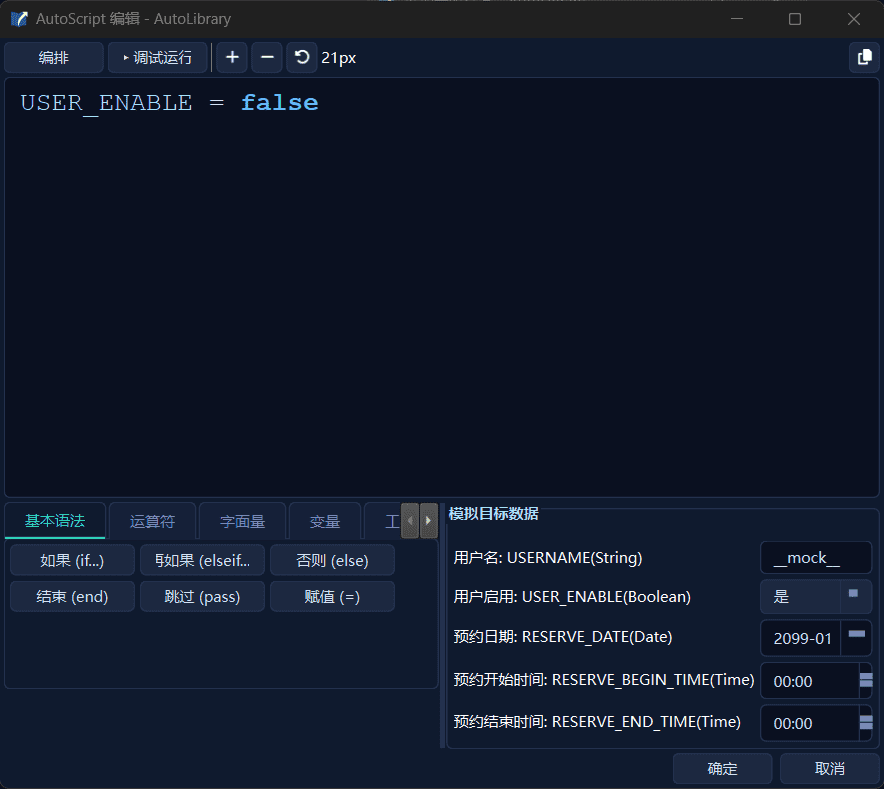
AutoScript 代码编辑器提供完整的 Lua 脚本编写体验,包括语法高亮、代码模板插入和模拟调试功能。
## 打开编辑器
在定时任务管理窗口中添加或编辑任务时,点击 \[**AutoScript**] 区域的编辑按钮即可打开代码编辑器。
 ## 语法高亮
编辑器使用配色方案区分不同类型的代码元素,帮助你快速识别脚本结构:
| 颜色 | 元素类型 | 示例 |
| ---- | ----- | ------------------------------------------------------------------------------- |
| 蓝色加粗 | 关键字 | `if` `elseif` `else` `then` `end` `and` `or` `not` |
| 青色 | 布尔字面量 | `true` `false` |
| 紫色 | 运算符 | `==` `~=` `>` `<` `>=` `<=` `+` `-` |
| 黄色 | 工具函数 | `time()` `date()` `datenow()` `timenow()` `dateadd()` `timeadd()` |
| 浅蓝 | 目标变量 | `USERNAME` `USER_ENABLE` `RESERVE_DATE` `RESERVE_BEGIN_TIME` `RESERVE_END_TIME` |
| 橙色 | 字符串 | `"2025-10-30"` `"alice"` |
| 绿色 | 数字 | `1` `60` `2025` |
| 绿色斜体 | 注释 | `-- 这是一条注释` |
## 代码模板
编辑器底部工具栏按类别提供了代码模板按钮,点击即可在光标位置插入相应代码:
### 基本语法
| 按钮 | 插入内容 |
| -------- | ---------------------- |
| `if` | `if then` + `end` 代码块 |
| `elseif` | `elseif then` 语句 |
| `else` | `else` 语句 |
| `end` | `end` 关键字 |
| `pass` | 空操作占位符 |
### 运算符
提供算术运算符(`+` `-`)、比较运算符(`==` `~=` `>` `<` `>=` `<=`)和逻辑运算符(`and` `or`)的快速插入。
### 字面量
提供 `true` / `false` 和日期/时间/字符串/数字/注释的模板代码。
### 变量
自动列出所有可操作的目标变量。点击按钮即可插入变量名,无需手动输入。
### 工具函数
提供 `datenow()`、`timenow()`、`dateadd()`、`timeadd()` 等函数的模板插入,并附带参数提示。
## 编辑功能
* **Tab 转空格**:按下 Tab 键自动插入 4 个空格
* **字体缩放**:通过工具栏按钮放大或缩小编辑器字体
* **复制到剪贴板**:将当前脚本内容复制到系统剪贴板
## 调试运行
编辑器的右侧面板提供模拟数据调试功能:
在右侧面板中为每个变量设置测试值。各类型变量使用对应的输入控件:
* 字符串:文本输入框
* 布尔值:下拉选择框
* 日期:日期选择器
* 时间:时间选择器
点击 \[**调试运行**] 按钮,脚本将在模拟数据上执行。
执行完成后,弹出结果对话框,对比显示每个变量的修改前值和修改后值。
在将脚本配置到定时任务之前,建议先使用调试运行功能验证脚本逻辑是否正确,
特别是验证变量的最终值是否符合预期。
## 从编排器导入
如果你通过可视化编排器构建了脚本逻辑,可以点击 \[**编排**] 按钮打开编排器,
编排器生成的代码将插入到编辑器光标所在位置。
你可以在编排器中构建基本逻辑框架,然后在编辑器中手动调整细节,
两种方式可以灵活结合使用。
## 语法高亮
编辑器使用配色方案区分不同类型的代码元素,帮助你快速识别脚本结构:
| 颜色 | 元素类型 | 示例 |
| ---- | ----- | ------------------------------------------------------------------------------- |
| 蓝色加粗 | 关键字 | `if` `elseif` `else` `then` `end` `and` `or` `not` |
| 青色 | 布尔字面量 | `true` `false` |
| 紫色 | 运算符 | `==` `~=` `>` `<` `>=` `<=` `+` `-` |
| 黄色 | 工具函数 | `time()` `date()` `datenow()` `timenow()` `dateadd()` `timeadd()` |
| 浅蓝 | 目标变量 | `USERNAME` `USER_ENABLE` `RESERVE_DATE` `RESERVE_BEGIN_TIME` `RESERVE_END_TIME` |
| 橙色 | 字符串 | `"2025-10-30"` `"alice"` |
| 绿色 | 数字 | `1` `60` `2025` |
| 绿色斜体 | 注释 | `-- 这是一条注释` |
## 代码模板
编辑器底部工具栏按类别提供了代码模板按钮,点击即可在光标位置插入相应代码:
### 基本语法
| 按钮 | 插入内容 |
| -------- | ---------------------- |
| `if` | `if then` + `end` 代码块 |
| `elseif` | `elseif then` 语句 |
| `else` | `else` 语句 |
| `end` | `end` 关键字 |
| `pass` | 空操作占位符 |
### 运算符
提供算术运算符(`+` `-`)、比较运算符(`==` `~=` `>` `<` `>=` `<=`)和逻辑运算符(`and` `or`)的快速插入。
### 字面量
提供 `true` / `false` 和日期/时间/字符串/数字/注释的模板代码。
### 变量
自动列出所有可操作的目标变量。点击按钮即可插入变量名,无需手动输入。
### 工具函数
提供 `datenow()`、`timenow()`、`dateadd()`、`timeadd()` 等函数的模板插入,并附带参数提示。
## 编辑功能
* **Tab 转空格**:按下 Tab 键自动插入 4 个空格
* **字体缩放**:通过工具栏按钮放大或缩小编辑器字体
* **复制到剪贴板**:将当前脚本内容复制到系统剪贴板
## 调试运行
编辑器的右侧面板提供模拟数据调试功能:
在右侧面板中为每个变量设置测试值。各类型变量使用对应的输入控件:
* 字符串:文本输入框
* 布尔值:下拉选择框
* 日期:日期选择器
* 时间:时间选择器
点击 \[**调试运行**] 按钮,脚本将在模拟数据上执行。
执行完成后,弹出结果对话框,对比显示每个变量的修改前值和修改后值。
在将脚本配置到定时任务之前,建议先使用调试运行功能验证脚本逻辑是否正确,
特别是验证变量的最终值是否符合预期。
## 从编排器导入
如果你通过可视化编排器构建了脚本逻辑,可以点击 \[**编排**] 按钮打开编排器,
编排器生成的代码将插入到编辑器光标所在位置。
你可以在编排器中构建基本逻辑框架,然后在编辑器中手动调整细节,
两种方式可以灵活结合使用。