> ## Documentation Index
> Fetch the complete documentation index at: https://manuals.autolibrary.kenanzhu.com/llms.txt
> Use this file to discover all available pages before exploring further.
# 定时任务
> AutoLibrary 定时任务管理 - 添加、编辑、删除定时任务与 AutoScript 集成
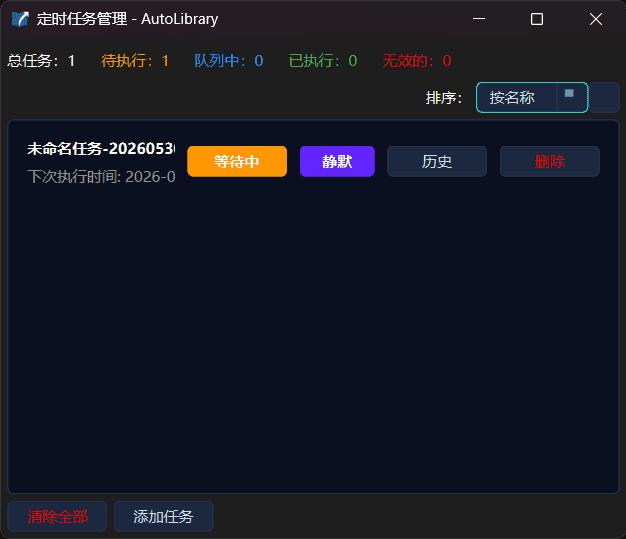
使用内置定时任务管理,添加定时任务后在指定时间按当前预约信息自动运行。
支持设置重复周期,如每周一、周三、周五自动执行。
在定时任务中集成 AutoScript 脚本,在任务执行前自动调整预约参数。
## 打开定时任务管理
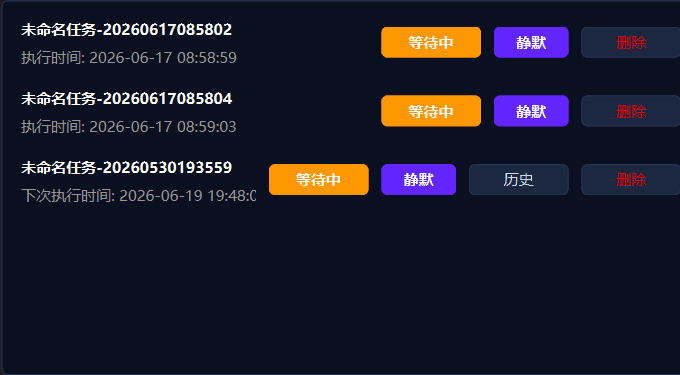
点击主界面窗口底部左侧的 \[] 按钮,打开定时任务管理窗口。
 ## 添加定时任务
点击 \[**添加任务**] 按钮,在弹出的对话框中配置任务参数:
## 添加定时任务
点击 \[**添加任务**] 按钮,在弹出的对话框中配置任务参数:
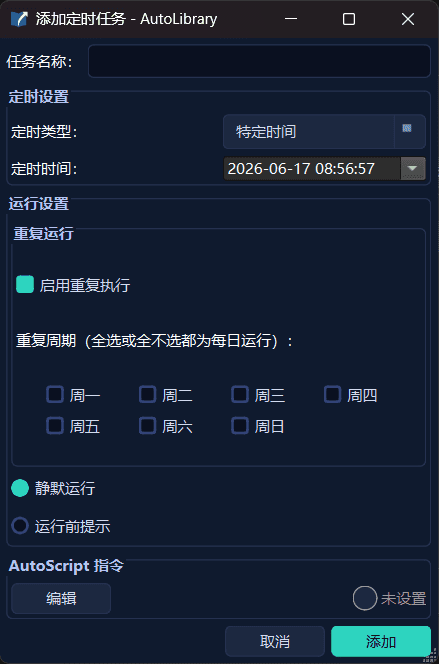 添加后任务将显示在列表中,状态为"等待中"。到达指定时间后自动执行。
### 定时类型
| 选项 | 说明 | 示例 |
| ----------- | ----------- | ----------------------- |
| \[**特定时间**] | 指定任务开始的绝对时间 | `2025-10-30 08:00:00` |
| \[**相对时间**] | 相对当前时间的偏移量 | 提前 1 天、提前 2 小时、提前 30 分钟 |
### 运行模式
| 选项 | 行为 | 适用场景 |
| ------------ | -------------------- | ------------- |
| \[**静默运行**] | 任务执行时不会弹出窗口,完成后右下角通知 | 完全自动化,无需人工干预 |
| \[**运行前提示**] | 任务执行前显示提示信息 | 需要在运行前确认或查看进度 |
如需完全静默运行:在配置界面的系统设置中勾选 \[**无头模式**],并在程序托盘中右键选择 \[**最小化到托盘**]。这样定时任务运行时不会显示主界面和浏览器窗口,仅在完成时弹出系统通知。
### 重复执行
勾选 \[**启用重复执行**] 后,可以按周循环执行此任务:
* 选择需要运行的天(如:每周一、周三、周五)
* 需要每天运行则勾选全部
重复周期选项中,全选和全不选均等同于每天重复执行。
## AutoScript 自动化脚本
AutoScript 是基于 Lua 语言的自动化脚本引擎,支持基础的条件判断和算术表达式语法,
可在**重复性**定时任务运行前对预约参数进行动态调整,比如能够实现以下场景:
* 根据当前日期动态调整预约时间
* 根据当前星期判断是否需要预约
* 根据用户状态自动切换预约参数
AutoScript 自动化脚本仅支持在**重复性**定时任务中配置,请务必
勾选 \[**启用重复执行**] 以使用 AutoScript 脚本。
查看完整的 AutoScript 语法指引、工具使用说明和集成方法。
在添加或编辑定时任务对话框中,点击 \[**AutoScript 指令**] 区域
的 \[**编辑**] 按钮,打开代码编辑器编写脚本。
例如,以下脚本将每次任务的预约日期设为明天,开始时间设为上午 9:00:
```lua theme={null}
RESERVE_DATE = dateadd(datenow(), 1)
RESERVE_BEGIN_TIME = time(9, 0)
```
在编辑器中点击 \[**确认**],脚本将直接保存到当前定时任务的配置中。无需手动管理外部脚本文件。
建议结合使用 AutoScript 编辑器的 \[**调试运行**] 功能,在模拟数据上验证脚本逻辑,确保参数调整符合预期。
AutoScript 脚本在定时任务每次执行前独立运行,针对每个启用的用户组和用户依次应用。脚本修改的参数仅影响当次执行,
不会回写到用户配置文件。详见 [AutoScript 集成](/zh/autoscript/integration)。
## 编辑定时任务
支持对已创建的定时任务进行编辑修改,无需删除重建。
在定时任务管理窗口中,在任务列表中的任意任务项上单击**鼠标右键**,在弹出的菜单中选择 \[**编辑**]。
添加后任务将显示在列表中,状态为"等待中"。到达指定时间后自动执行。
### 定时类型
| 选项 | 说明 | 示例 |
| ----------- | ----------- | ----------------------- |
| \[**特定时间**] | 指定任务开始的绝对时间 | `2025-10-30 08:00:00` |
| \[**相对时间**] | 相对当前时间的偏移量 | 提前 1 天、提前 2 小时、提前 30 分钟 |
### 运行模式
| 选项 | 行为 | 适用场景 |
| ------------ | -------------------- | ------------- |
| \[**静默运行**] | 任务执行时不会弹出窗口,完成后右下角通知 | 完全自动化,无需人工干预 |
| \[**运行前提示**] | 任务执行前显示提示信息 | 需要在运行前确认或查看进度 |
如需完全静默运行:在配置界面的系统设置中勾选 \[**无头模式**],并在程序托盘中右键选择 \[**最小化到托盘**]。这样定时任务运行时不会显示主界面和浏览器窗口,仅在完成时弹出系统通知。
### 重复执行
勾选 \[**启用重复执行**] 后,可以按周循环执行此任务:
* 选择需要运行的天(如:每周一、周三、周五)
* 需要每天运行则勾选全部
重复周期选项中,全选和全不选均等同于每天重复执行。
## AutoScript 自动化脚本
AutoScript 是基于 Lua 语言的自动化脚本引擎,支持基础的条件判断和算术表达式语法,
可在**重复性**定时任务运行前对预约参数进行动态调整,比如能够实现以下场景:
* 根据当前日期动态调整预约时间
* 根据当前星期判断是否需要预约
* 根据用户状态自动切换预约参数
AutoScript 自动化脚本仅支持在**重复性**定时任务中配置,请务必
勾选 \[**启用重复执行**] 以使用 AutoScript 脚本。
查看完整的 AutoScript 语法指引、工具使用说明和集成方法。
在添加或编辑定时任务对话框中,点击 \[**AutoScript 指令**] 区域
的 \[**编辑**] 按钮,打开代码编辑器编写脚本。
例如,以下脚本将每次任务的预约日期设为明天,开始时间设为上午 9:00:
```lua theme={null}
RESERVE_DATE = dateadd(datenow(), 1)
RESERVE_BEGIN_TIME = time(9, 0)
```
在编辑器中点击 \[**确认**],脚本将直接保存到当前定时任务的配置中。无需手动管理外部脚本文件。
建议结合使用 AutoScript 编辑器的 \[**调试运行**] 功能,在模拟数据上验证脚本逻辑,确保参数调整符合预期。
AutoScript 脚本在定时任务每次执行前独立运行,针对每个启用的用户组和用户依次应用。脚本修改的参数仅影响当次执行,
不会回写到用户配置文件。详见 [AutoScript 集成](/zh/autoscript/integration)。
## 编辑定时任务
支持对已创建的定时任务进行编辑修改,无需删除重建。
在定时任务管理窗口中,在任务列表中的任意任务项上单击**鼠标右键**,在弹出的菜单中选择 \[**编辑**]。
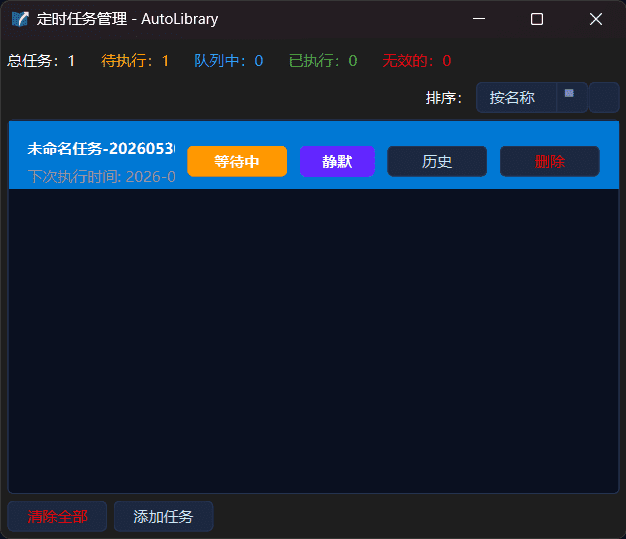 编辑对话框将显示任务的当前配置。您可以修改:
* 任务名称
* 定时时间
* 运行模式
* AutoScript 脚本(通过内置编辑器管理)
* 将普通任务转换为可重复性任务(反之亦然)
编辑任务时,任务的 UUID 和执行历史(可重复性任务)将被保留。修改执行时间后,状态将重置为"等待中"。
## 删除定时任务
可通过以下两种方式移除定时任务:
* 右键菜单选择 \[**删除**]
* 点击任务项右侧的 \[**删除**] 按钮
删除可重复性任务将同时清除该任务的所有执行历史记录。
编辑对话框将显示任务的当前配置。您可以修改:
* 任务名称
* 定时时间
* 运行模式
* AutoScript 脚本(通过内置编辑器管理)
* 将普通任务转换为可重复性任务(反之亦然)
编辑任务时,任务的 UUID 和执行历史(可重复性任务)将被保留。修改执行时间后,状态将重置为"等待中"。
## 删除定时任务
可通过以下两种方式移除定时任务:
* 右键菜单选择 \[**删除**]
* 点击任务项右侧的 \[**删除**] 按钮
删除可重复性任务将同时清除该任务的所有执行历史记录。