> ## Documentation Index
> Fetch the complete documentation index at: https://manuals.autolibrary.kenanzhu.com/llms.txt
> Use this file to discover all available pages before exploring further.
# 安装浏览器驱动
> AutoLibrary 浏览器驱动配置指南 - 自动下载与手动安装
工具需要通过浏览器驱动来控制浏览器。以下两种方式可以帮助您快速配置驱动:
浏览器驱动是一种处于自动化工具与浏览器之间的中间程序,它接收自动化工具的指令并转发给浏览器执行,
从而实现对浏览器的自动控制。AutoLibrary 通过浏览器驱动来完成登录、预约、签到等需要操作网页的操作。
每个浏览器都有各自对应的驱动:
| 浏览器 | 对应 | 驱动 |
| --------------- | -- | -------------- |
| Microsoft Edge | → | Edge WebDriver |
| Google Chrome | → | Chrome Driver |
| Mozilla Firefox | → | Gecko Driver |
| ... | → | ... |
不同类型浏览器的驱动只能适用于其对应的浏览器,且驱动版本必须与浏览器版本匹配,否则无法正常工作。
AutoLibrary 的自动下载功能可以帮助解决版本匹配问题。
AutoLibrary 支持自动检测本地安装的浏览器,并查找适配的驱动版本,大大简化了配置流程。
## 方式一:使用浏览器驱动自动下载功能
在 [AutoLibrary 配置界面](/zh/manual/v1.4.0/configuration/ui#%E8%BF%90%E8%A1%8C%E9%85%8D%E7%BD%AE) 中,点击 \[**浏览器驱动自动下载**] 按钮。
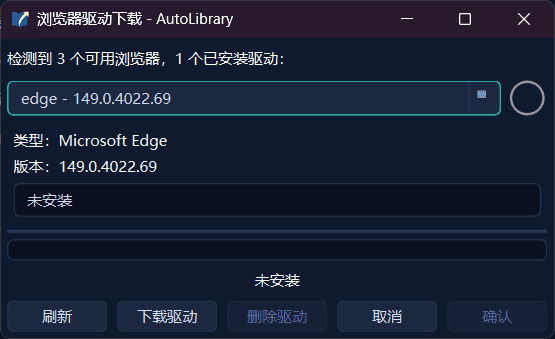 工具会自动检测您电脑上已安装的浏览器,并列出可用的驱动版本。
从窗口中的下拉列表中选择需要的浏览器驱动版本,点击 \[**下载驱动**] 按钮。
工具会自动检测您电脑上已安装的浏览器,并列出可用的驱动版本。
从窗口中的下拉列表中选择需要的浏览器驱动版本,点击 \[**下载驱动**] 按钮。
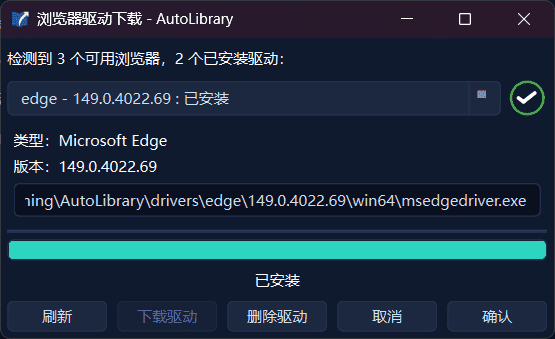
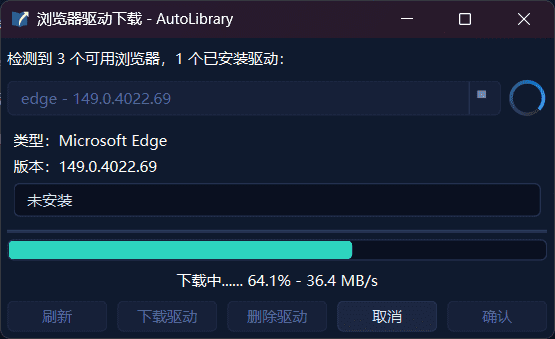 下载完成后,点击 \[**确认**] 将驱动类型与驱动路径保存到配置窗口中并退出下载对话框。
 ## 方式二:手动下载浏览器驱动
如果仍需手动下载驱动,请根据您使用的浏览器和操作系统选择对应的驱动:
| 浏览器 | 适用系统 | 下载链接 |
| --------------- | ---- | ----------------------------------------------------------------------------------- |
| Microsoft Edge | 跨平台 | [下载 Edge 驱动](https://developer.microsoft.com/en-us/microsoft-edge/tools/webdriver/) |
| Google Chrome | 跨平台 | [下载 Chrome 驱动](https://developer.chrome.google.cn/docs/chromedriver/downloads) |
| Mozilla Firefox | 跨平台 | [下载 Firefox 驱动](https://github.com/mozilla/geckodriver/releases) |
macOS 用户请根据 Mac 芯片类型选择对应架构的驱动:
* Apple Silicon (M1/M2/M3/...) → 选择 `arm64` 或 `mac64_m1` 版本
* Intel → 选择 `x64` 或 `mac64` 版本
下载后,驱动文件通常以可执行文件形式提供。如果系统提示无执行权限,请添加执行权限:
```bash theme={null}
chmod +x /path/to/driver
```
## 方式二:手动下载浏览器驱动
如果仍需手动下载驱动,请根据您使用的浏览器和操作系统选择对应的驱动:
| 浏览器 | 适用系统 | 下载链接 |
| --------------- | ---- | ----------------------------------------------------------------------------------- |
| Microsoft Edge | 跨平台 | [下载 Edge 驱动](https://developer.microsoft.com/en-us/microsoft-edge/tools/webdriver/) |
| Google Chrome | 跨平台 | [下载 Chrome 驱动](https://developer.chrome.google.cn/docs/chromedriver/downloads) |
| Mozilla Firefox | 跨平台 | [下载 Firefox 驱动](https://github.com/mozilla/geckodriver/releases) |
macOS 用户请根据 Mac 芯片类型选择对应架构的驱动:
* Apple Silicon (M1/M2/M3/...) → 选择 `arm64` 或 `mac64_m1` 版本
* Intel → 选择 `x64` 或 `mac64` 版本
下载后,驱动文件通常以可执行文件形式提供。如果系统提示无执行权限,请添加执行权限:
```bash theme={null}
chmod +x /path/to/driver
```