

AutoLibrary 是一款专为北京建筑大学图书馆设计的自动化工具,帮助您简化图书馆座位操作流程,节省宝贵时间。工具完全模拟人工操作,通过简单的界面配置即可使用。Documentation Index
Fetch the complete documentation index at: https://manuals.autolibrary.kenanzhu.com/llms.txt
Use this file to discover all available pages before exploring further.
本文主要概述了在 Windows 11/10 环境下的 AutoLibrary 工具的安装、配置和使用方法。
安装工具
下载软件
请从 AutoLibrary 下载页面获取最新版本。Github 下载:更新较为及时,但网络连接不稳定,速度较慢。
云盘下载:版本更新略有延迟,但下载速度更快。
版本类型
从 v1.1.0 版本开始,提供两种版本供您选择:- 便携压缩包版本
- 安装器版本
下载完成后,解压缩文件夹到任意位置,双击运行其中的
AutoLibrary.exe 即可启动工具。配置浏览器驱动
工具需要通过浏览器驱动来控制浏览器。以下两种方式可以帮助您快速配置驱动:方式一:使用浏览器驱动自动下载功能(推荐)
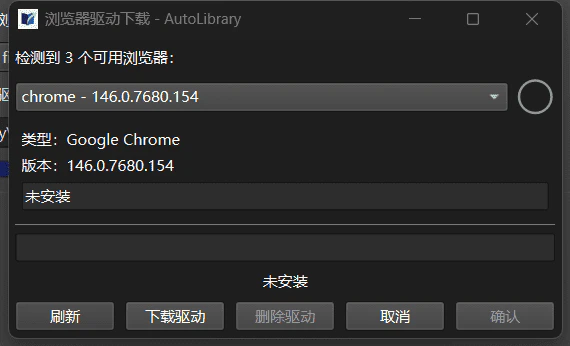
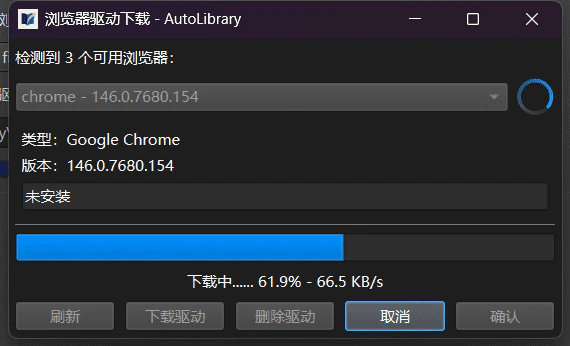
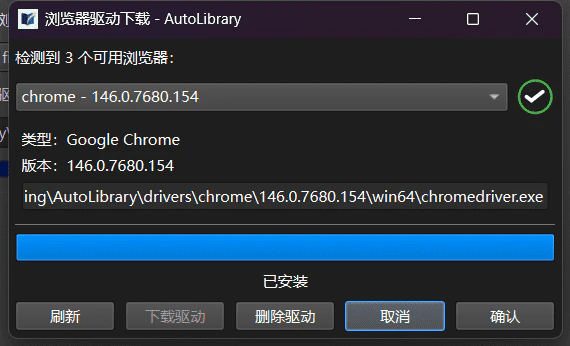
方式二:手动下载浏览器驱动
如果您仍需手动下载驱动,请根据您使用的浏览器选择对应的驱动:| 浏览器 | 适用系统 | 下载链接 |
|---|---|---|
| Microsoft Edge | 跨平台 | 下载 Edge 驱动 |
| Google Chrome | 跨平台 | 下载 Chrome 驱动 |
| Mozilla Firefox | 跨平台 | 下载 Firefox 驱动 |