

Documentation Index
Fetch the complete documentation index at: https://manuals.autolibrary.kenanzhu.com/llms.txt
Use this file to discover all available pages before exploring further.
工具简介
AutoLibrary 是一款专为北京建筑大学图书馆设计的自动化工具,帮助您简化图书馆座位操作流程,节省宝贵时间。工具完全模拟人工操作,通过简单的界面配置即可使用。本文主要概述了在 Windows 11/10 环境下的 AutoLibrary 工具的安装、配置和使用方法。
核心功能
自动预约
如果用户当前没有有效预约,工具会自动为您预约指定座位。适用于提前预约第二天的座位。
自动签到
在可签到时间范围(开始时间的前后30分钟)内,自动完成签到,避免因忘记签到导致失约。
自动续约
到达可续约时间(结束时间前的120分钟),自动延长座位使用时间。
模式组合使用
运行模式可以组合使用,只需在配置窗口中勾选对应模式即可。同时启用三种模式后,工具会自动判断当前状态并执行相应操作。定时任务
使用内置定时任务管理,添加定时任务后在指定时间按当前预约信息自动运行。支持设置重复周期,如每周一、周三、周五自动执行。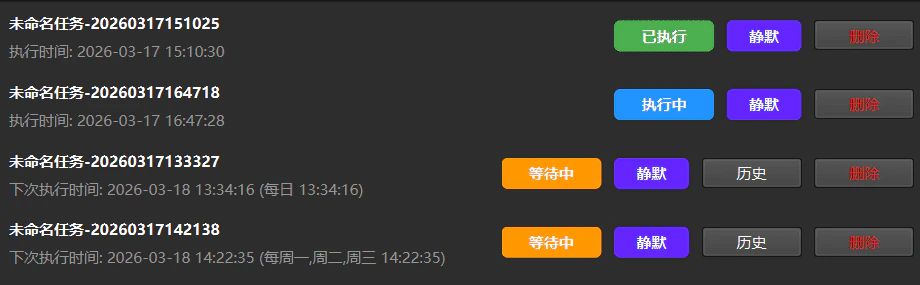
打开定时任务管理
点击主界面窗口底部左侧的 “定时任务管理” 按钮,打开定时任务管理窗口。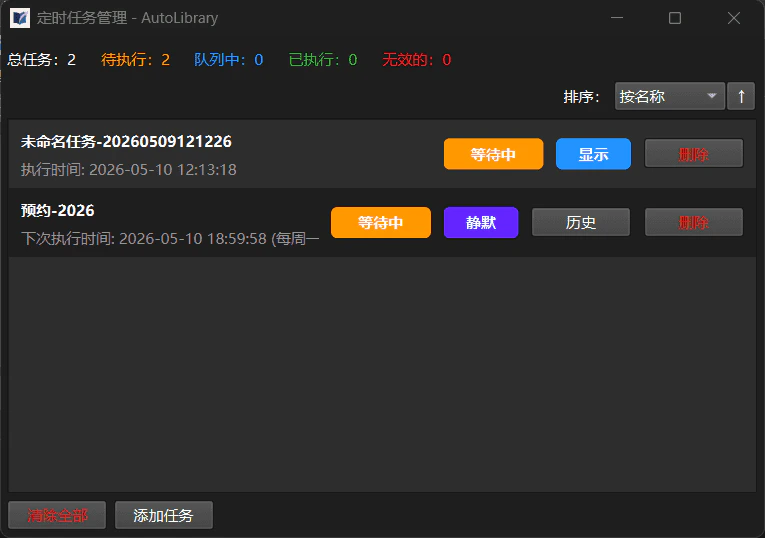
添加定时任务
点击 “添加定时任务” 按钮,在弹出的对话框中配置任务参数: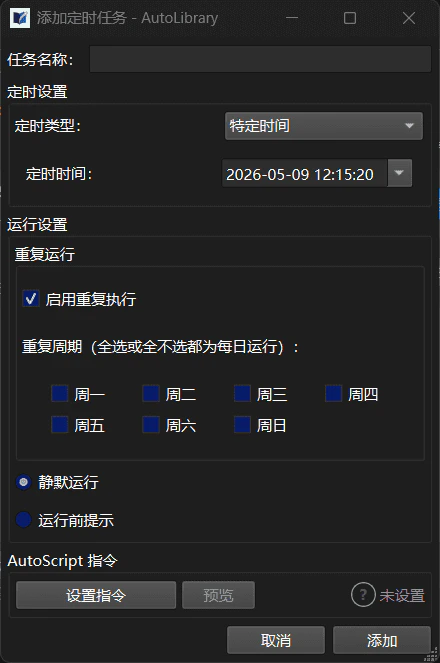
定时类型
| 选项 | 说明 | 示例 |
|---|---|---|
| 特定时间 | 指定任务开始的绝对时间 | 2025-10-30 08:00:00 |
| 相对时间 | 相对当前时间的偏移量 | 提前 1 天、提前 2 小时、提前 30 分钟 |
运行模式
| 选项 | 行为 | 适用场景 |
|---|---|---|
| 静默运行 | 任务执行时不会弹出窗口,完成后右下角通知 | 完全自动化,无需人工干预 |
| 运行前提示 | 任务执行前显示提示信息 | 需要在运行前确认或查看进度 |
重复执行
勾选 “启用重复执行” 后,可以按周循环执行任务:- 选择需要运行的天(如:每周一、周三、周五)
- 需要每天运行则勾选全部(周一至周日)
- 全选和全不选均视为每日执行
编辑定时任务
支持对已创建的定时任务进行编辑修改,无需删除重建。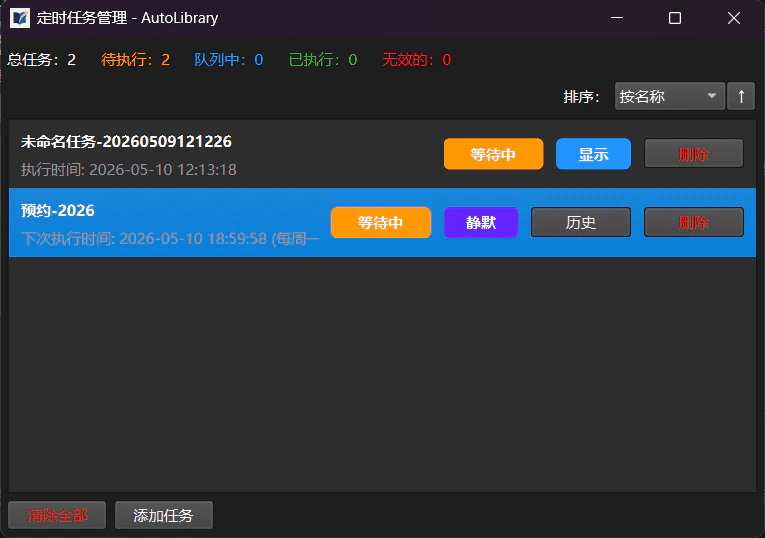
编辑任务时,任务的 UUID 和执行历史(可重复性任务)将被保留。修改执行时间后,状态将重置为”等待中”。
删除定时任务
可通过以下两种方式移除定时任务:- 右键菜单选择 “删除”
- 点击任务项右侧的 “删除” 按钮
核心亮点
浏览器驱动自动下载
自动检测本地浏览器并匹配对应驱动版本,一键下载安装。
定时任务编辑
支持对已创建的定时任务进行编辑修改,无需删除重建,保留任务 UUID 和执行历史。
重复执行
按周循环执行,灵活选择周一至周日任意组合。
静默运行
配合无头模式和托盘最小化,后台完全静默执行。